por Brian Moyer , especialista en, iZotope
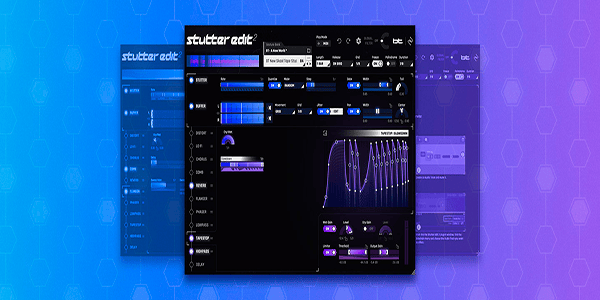
En 2011, iZotope se asoció con el pionero de la música electrónica y el gurú del diseño de sonido BT para desarrollar el primer complemento de remezcla en vivo del mundo, Stutter Edit. Por fin, nos hemos unido nuevamente y volvemos con
Tartamudeo Editar 2
: Cuenta con una gran cantidad de nuevas herramientas de manipulación de ritmo y tono , configuración más fácil con Auto Mod e, más bancos y gestos diseñados por BT e iZotope, y el nuevo editor de curvas para completar sus posibilidades creativas.
Este complemento está repleto de efectos creativos y controles de parámetros, pero no se preocupe: estamos aquí para ayudarlo a aprender todo sobre Stutter Edit 2 en minutos. ¡Empecemos!
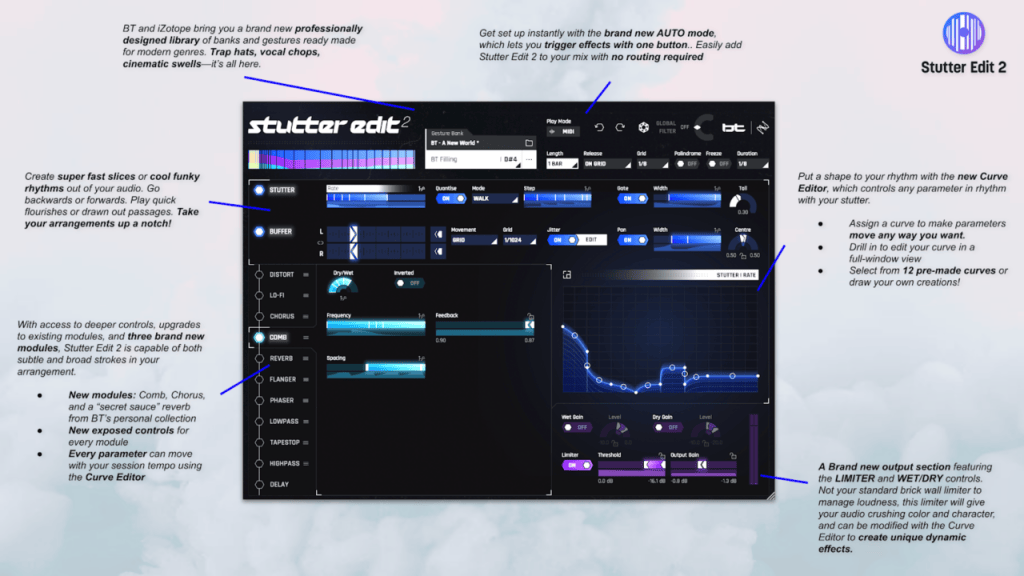
Crea inmediatamente con Stutter Edit 2 Gestures
Las cosas pueden parecer complicadas a primera vista, pero una vez que conozcas los conceptos básicos, ¡estarás creando tus propios gestos únicos en poco tiempo!
Al igual que su predecesor, Stutter Edit 2 es un complemento de efectos de audio que lo ayuda a crear y realizar sorprendentes efectos rítmicos a través de efectos preestablecidos llamados gestos . Cada gesto es un efecto único, sincronizado con el tempo y de control de audio, asignado a una nota, tecla o pad en su controlador MIDI favorito. Los gestos, como los presets, se organizan en bancos .
Cada gesto en Stutter Edit 2 es una combinación de diferentes efectos de modulación. Una sola nota puede desencadenar una explosión sónica de movimiento de filtro loco, tartamudeos, trituradoras de bits, colas de reverberación moduladas, distorsión cortada y más. Cada gesto se puede personalizar al contenido de su corazón, para que pueda modular el ritmo y el tono de su audio para obtener efectos de GATE sincronizados , crecimientos y caídas dramáticos, y cualquier otra cosa que puedas soñar.
Utilice el modo automático para escuchar rápidamente gestos
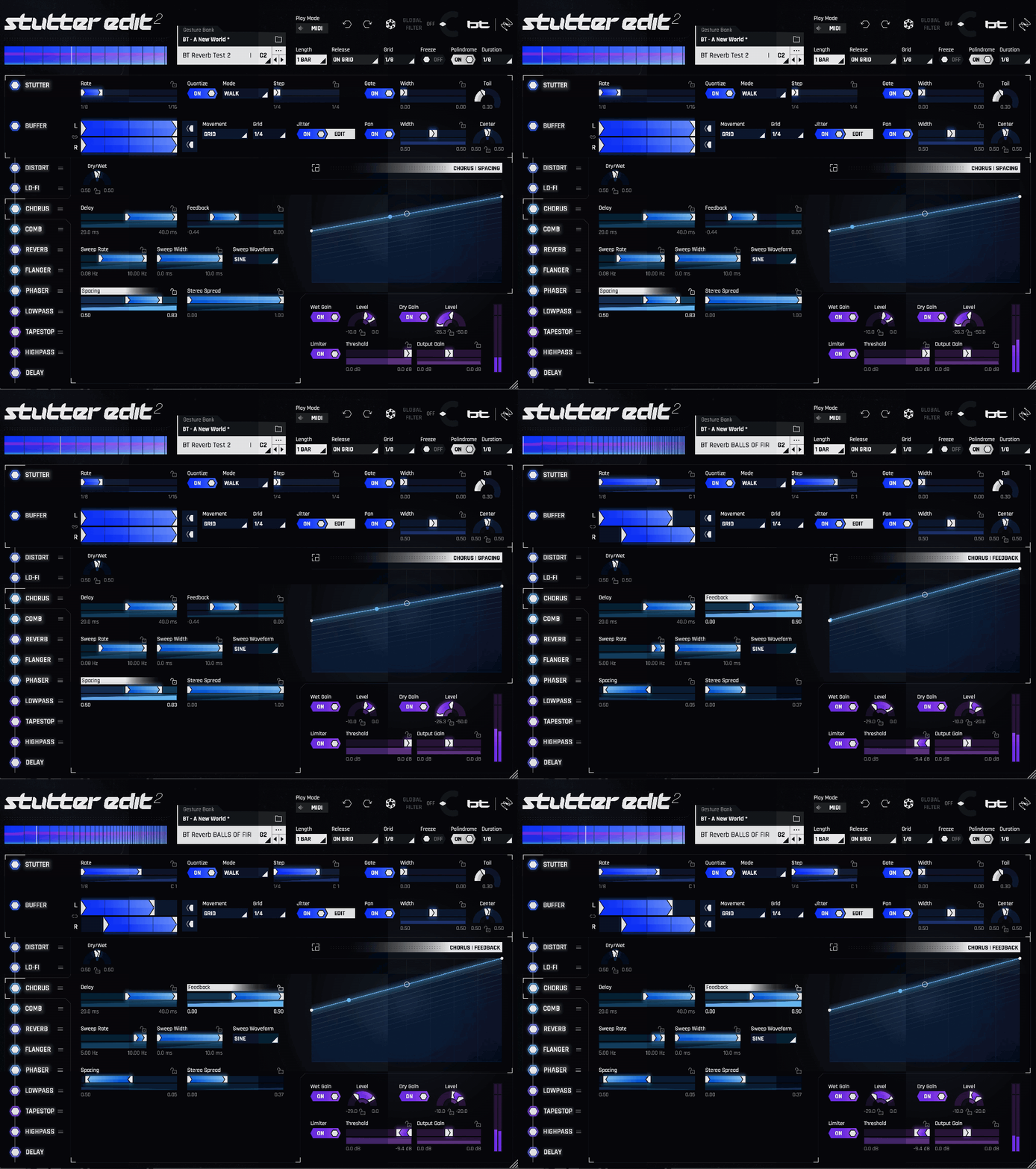
El nuevo modo automático hace que crear con Stutter Edit 2 sea muy fácil. Simplemente cargue Stutter Edit 2, active el modo automático, elija cualquier gesto y presione reproducir para comenzar a escuchar el efecto de inmediato.
El modo automático es ideal para escuchar rápidamente gestos para encontrar los que te gustan. No tendrá que preocuparse por presionar o mantener presionadas las teclas, y puede concentrarse en diseñar y personalizar su Gesto. El modo automático también hace que Stutter Edit 2 sea más fácil de usar al mezclar, ya que tiene la libertad de colocarlo en envíos y retornos sin preocuparse por las señales MIDI y el enrutamiento.
El uso de un controlador MIDI es ideal para la actuación en vivo, pero el modo automático permite que Stutter Edit 2 actúe como un efecto de audio estándar, ¡no se requiere activación MIDI! Además de usar un controlador, hay varias formas de activar Stutter Edit 2 dentro de su DAW:
- Modo automático
- DAW piano roll
- Hardware con capacidades MIDI
- Teclado portátil
NOTA: El proceso para configurar una pista MIDI para controlar Stutter Edit 2 difiere según su DAW. Para obtener instrucciones de configuración específicas de DAW, simplemente abra el menú Modo de reproducción, cambie a MIDI y lea las instrucciones en la ventana del complemento.
Familiarícese con el Panel de control de gestos en Stutter Edit 2
Quienes estén familiarizados con el Stutter Edit original recordarán la Matriz de Stutter: el área de la interfaz de usuario del complemento que define los valores rítmicos del efecto de tartamudeo. En la versión dos, Matrix recibe una revisión completa del diseño, convirtiéndose en el Panel de control de gestos. El Panel de control de gestos es el área de control global que cambia la forma en que el complemento responde a su entrada MIDI y qué tan cerca se sincroniza el gesto que eligió con el tempo de su sesión.
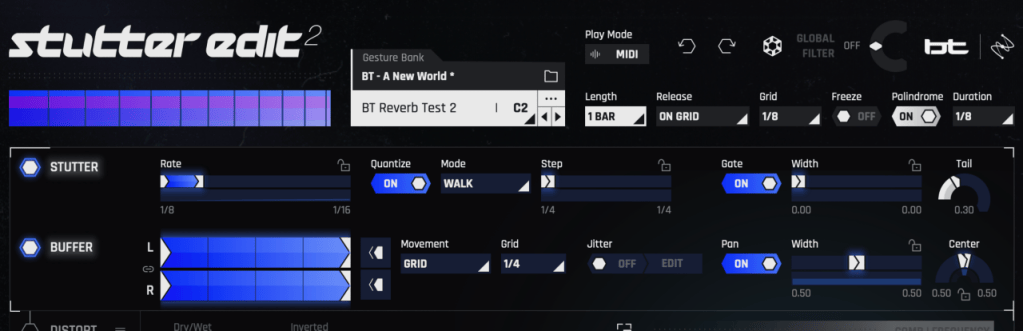
Cómo configurar un gesto básico en Stutter Edit 2
- Para comenzar, seleccione un Gesto del Banco de gestos o use el Gesto predeterminado como punto de partida.
- Use el menú desplegable Longitud para determinar la duración del ciclo de su gesto. Puede elegir longitudes desde trillizos de semicorcheas hasta dos compases. Longitudes más cortas pueden impartir texturas tipo FM en un sonido, mientras que las longitudes más largas pueden crear efectos suaves y evolutivos.
- Use el menú Liberar para elegir la forma en que termina su gesto. Hay cinco opciones de lanzamiento para elegir:
- En la cuadrícula : una vez que finaliza una nota MIDI, el propio gesto espera hasta el siguiente punto de cuadrícula (1/8, 1/16, etc.) antes de finalizar.
- Gesto completo : todo el gesto se reproducirá de principio a fin, incluso si solo toca la nota. Esto es útil para efectos continuos o repetitivos.
- Latch : el gesto se reproducirá y se mantendrá hasta que lo active de nuevo (o active otro gesto). Esto es útil para jugar gestos más largos que cambian durante su arreglo, o gestos sincopados que tal vez quiera pasar a la barra siguiente. También es útil para el rendimiento si no desea que el efecto desaparezca entre gestos.
- Instantáneo : el gesto finalizará instantáneamente cuando finalice la nota MIDI que lo activa. Esto es útil para actuaciones más rápidas con diferentes gestos cortos.
- Stick : similar al modo Latch, pero el efecto se bloqueará al final de la línea de tiempo del gesto.
- El menú Cuadrícula determina el valor rítmico en el que comienza y termina el gesto. Por ejemplo, si Grid es 1/8, el Gesto siempre comenzará exactamente en la próxima octava nota.
- Para efectos más avanzados y con fallas, Freeze se puede usar para capturar parte del búfer de audio, determinado por el parámetro Duración, y repetirlo indefinidamente.
- Finalmente, habilite o deshabilite Palindrome para elegir si el Gesto invierte la dirección o comienza de nuevo, respectivamente, cuando llega al final.
Una vez que se configuran estos ajustes, es hora de entrar en cosas realmente divertidas: Stutter y Buffer.
Cómo usar los módulos Stutter y Buffer en Stutter Edit 2

El módulo Stutter en Stutter Edit 2
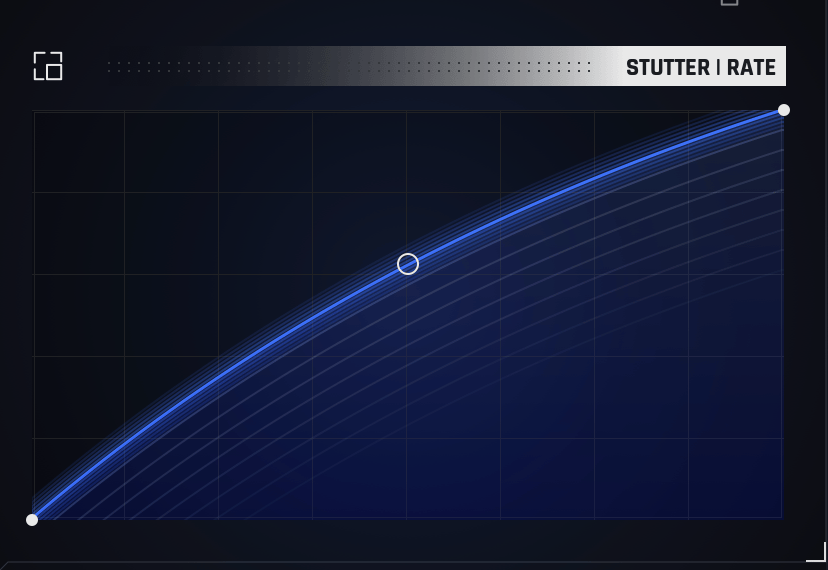
El módulo Stutter controla los valores de nota que Stutter Edit 2 usa para crear ediciones rítmicas. Rate le permite establecer la velocidad a la que se desliza su patrón de tartamudeo desde el principio hasta el final de su rango configurado, como lo define el control azul Range . Cuanto más amplio sea su rango, más variación rítmica escuchará en el efecto de tartamudeo. A partir de ahí, tiene algunas opciones más para crear un tartamudeo.
¿Desea un efecto de tartamudeo suave o una sensación de «cuadrícula»? Con el modo Quantize desactivado, Stutter Edit 2 se mueve suavemente desde los valores de nota más bajos a más altos establecidos por los parámetros de Frecuencia. Por ejemplo, si elige 1/8 para la parte inferior del rango y 1/128 para la parte superior del rango, la longitud del Stutter se deslizará entre esos dos valores de nota.
Si Quantize está activado, el plug-in se «bloqueará» en diferentes valores rítmicos a medida que Stutter Edit 2 se mueva a través de la línea de tiempo de control de Rate, de acuerdo con los parámetros Mode y Step.
El paso determina cuánto tiempo permanece Stutter Edit 2 en cada uno de los valores de nota de Rate mientras se mueve a través de la línea de tiempo. Después de seleccionar los intervalos de notas en el parámetro Rate, Mode afecta la forma en que se reproducen las notas seleccionadas y el orden en que se reproducen. El menú Modo ofrece una serie de opciones para cambiar la forma de rendimiento de Stutter:
- Libre ignora los valores de las notas, en su lugar, mantiene la longitud del tartamudeo más cercana al progreso de la curva. Esto puede producir más efectos discordantes y atonales.
- Los pasos más cercanos solo entre los valores en el parámetro Rate.
- Walk recorre los valores de las notas del parámetro Rate subiendo una nota con cada nuevo paso.
- Skip se mueve a través de los valores de nota del parámetro Rate en un patrón: hacia arriba dos notas, luego hacia abajo una nota (o hacia abajo dos notas, hacia arriba una nota, dependiendo de la dirección de la curva en el TVM).
- Stagger se mueve a través de los valores de las notas del parámetro Rate en un patrón que depende de la dirección de la curva en el TVM, o modificadores de variación de tiempo; vea la captura de pantalla a continuación.
- Aleatorio se mueve erráticamente a través de los valores de los parámetros de velocidad.
El módulo Stutter también está equipado con una serie de características adicionales que lo ayudan a esculpir la forma y el carácter de su gesto, como Gate.
Gate cambia la envolvente del audio muestreado para el gesto para obtener ritmos únicos, y el ancho determina la velocidad a la que se activará el audio de repetición. Cuanto menor sea el número, más rápido se cortará el audio que se repite. Finalmente, Tail establece la porción de liberación de la puerta, con valores más bajos que producen un efecto más picado y valores más altos que extienden el efecto de la puerta.
El módulo Buffer en Stutter Edit 2
El módulo Buffer altera la forma en que se realiza el audio almacenado para la reproducción a través de Stutter Edit 2. La posición del búfer se representa gráficamente cuando las pantallas L y R se muestran a la derecha del botón de habilitación del búfer.
Al observar estas pantallas en el TVM, los nodos izquierdo y derecho determinan dónde comienza o termina la reproducción desde el búfer. Los canales izquierdo y derecho del audio almacenado en el búfer se pueden editar de forma independiente o enlazar juntos haciendo clic en el botón Enlace ubicado entre las etiquetas L y R. También puede invertir la dirección de reproducción con el botón Reverse a la derecha de las pantallas L y R Buffer Position.
El movimiento determina cómo Stutter Edit 2 elige la posición del búfer del rango de cuadrícula, más sobre eso en un momento, de una de tres maneras:
- El control deslizante se mueve suavemente entre los tiradores de rango.
- La cuadrícula hace que la Posición de búfer se bloquee en el último punto de cuadrícula que pasa la línea de tiempo.
- Aleatorio permite que la Posición del búfer provenga de cualquier lugar entre los controladores de rango.
La Cuadrícula misma corta el búfer en partes según valores rítmicos (semicorcheas, notas negras, etc.) con las que interactúan los otros controles de Posición del búfer. El siguiente en la cadena de efectos es Jitter , un módulo altamente personalizable que agrega una cantidad ajustable de compensación a los Buffers. Puede usar el botón Editar junto al botón Jitter para mostrar una serie de parámetros ajustables para ajustar el efecto en un micro nivel. La sección Buffer se completa con tres controles de imagen estéreo: Panorámica , Ancho y Centro .
Usa efectos para la máxima creatividad
Una de las adiciones más poderosas a Stutter Edit 2 es la nueva Sección de Efectos . Esto incluye 11 procesadores de señal diferentes, cada uno con una serie de parámetros respectivos que pueden asignarse a una curva TVM de su diseño. ¡La mejor manera de aprender esto es simplemente sumergirse y ensuciarse las manos!
Experimente con Stutter Edit 2 como herramienta de diseño de sonido y rendimiento
Ahora que hemos cubierto el funcionamiento de los muchos, muchos módulos y efectos de Stutter Edit 2, no fue tan malo, ¿verdad? Es hora de entrar en la utilidad del complemento como una herramienta de remezcla en vivo, así como un diseño de sonido potente.
Stutter Edit 2 como herramienta de rendimiento
Además de la remezcla en tiempo real, Stutter Edit 2 se puede utilizar como una poderosa herramienta de diseño de sonido para la producción creativa de música. Si bien los gestos cortos y rápidos son generalmente más apropiados para la presentación en vivo, también puede usar Stutter Edit para transformar secciones más grandes de audio al reproducir notas sostenidas más prolongadas (una excelente manera de usar el nuevo modo automático para reproducir y escuchar el ¡Gesticule instantáneamente sin enrutar MIDI!): Es una manera fácil de reciclar sonidos antiguos para que vuelvan a estar frescos.
Stutter Edit 2: más aprendizaje
Después de pasar un tiempo con Stutter Edit 2, querrás sumergirte en los módulos individuales y jugar un poco para comprender mejor cuánto puede hacer.
Elija un ajuste preestablecido y revise su controlador clave por clave para ver qué efectos se activan y cómo funcionan juntos. Escucha cómo tus retoques afectan el sonido de Stutter Edit y usa esta información para crear algunos efectos de nivel superior.
Estamos ansiosos por escuchar lo que se te ocurre. ¡Happy glitch!

