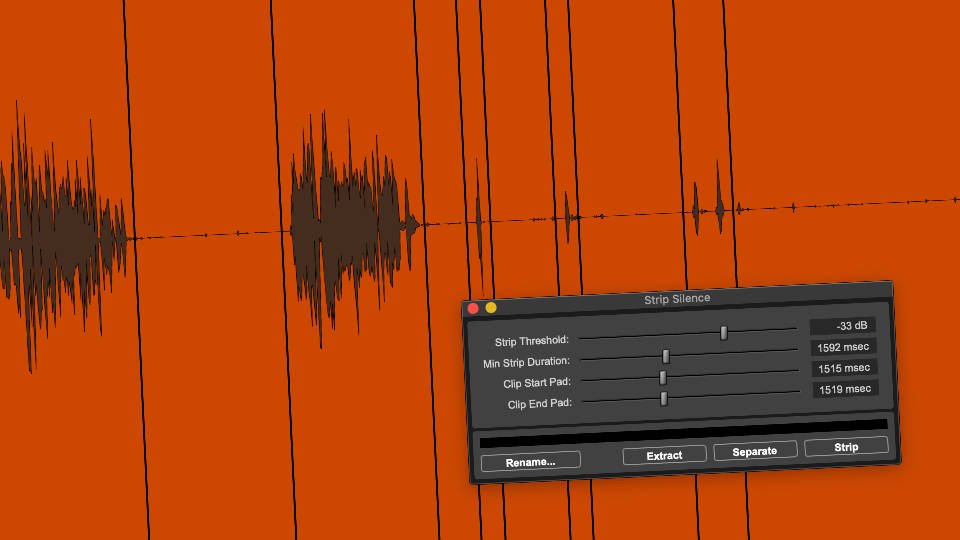
Ciertas técnicas de producción de audio han resistido el paso del tiempo, convirtiéndose en herramientas esenciales para los profesionales que buscan una calidad de sonido impecable. Una de ellas es Strip Silence. Este método semiautomático ha sido parte integral de Pro Tools durante años, ofreciendo una forma eficiente de crear clips de audio en función de la amplitud de su contenido. Con Strip Silence, los ingenieros de audio pueden eliminar fácilmente el ruido de fondo no deseado durante el proceso de ingesta, de forma similar a como lo hace una puerta de ruido. Sin embargo, lo que distingue a Strip Silence es su incomparable nivel de control, que permite a los productores lograr resultados excepcionales con la máxima precisión.
Tres botones en silencio absoluto
Muchos usuarios solo conocen Strip Silence en su aplicación más común: ofrece una alternativa más controlable a una puerta de ruido para lidiar con el ruido y la interferencia. Sin embargo, aunque el nombre de la función es Strip Silence, se puede usar para más que eso. Strip es solo uno de los tres botones. ¿Qué hay de los otros dos?
Tenemos un botón Strip para conservar solo el material que supera el umbral, similar a una puerta de ruido. Tenemos Separate, que crea clips en función del umbral y otros ajustes, de la misma manera que Strip, pero conserva el material tanto por encima como por debajo del umbral. Y hay un tercer botón, el botón Extract, que solo conserva el material por debajo del umbral.
Uso de Extract para aislar el tono ambiente
Es este botón de extracción el que analizaremos con más detalle en este artículo, en el que Steve DeMott comparte su técnica para crear un sonido de sala limpio. Le damos la palabra a Steve:
En los proyectos de postproducción de audio, a menudo me encuentro con que el técnico de sonido no captó suficiente reverberación o se olvidó de integrarla. Por suerte, esto no supone un problema gracias a la función Extract de Strip Silence.
El proceso para obtener el sonido ambiente continuo de una pista de diálogo es sencillo, pero requiere acceso al audio original de producción, no solo a las pistas de audio editadas por los editores de vídeo. Para la mayoría, esto forma parte del trabajo de entrega y accedemos al audio de producción mediante el flujo de trabajo de grabación de campo, pero se puede evitar este problema sin necesidad de las funciones del flujo de trabajo de grabación de campo, que solo están disponibles en Pro Tools Ultimate.
Cuando necesito añadir sonido ambiente a una escena, empiezo copiando una pista de diálogo de mi pista de trabajo (que también es la pista de guía de la grabadora de campo). Es importante asegurarse de usar una pista del boom y no una de micrófono de solapa. Reviso las opciones para encontrar la fuente correcta usando los resultados de búsqueda de la grabadora de campo. Si no tienes Ultimate, puedes copiar la pista del boom correspondiente desde la carpeta de audio de producción original.
El primer paso es ampliar el clip a la totalidad de la grabación. Por eso necesitas el audio de producción y no solo los archivos del editor de vídeo, que probablemente solo tendrán marcadores de 2 segundos al principio y al final.
Con el clip completo seleccionado, abro la función Eliminar silencio (⌘+U) y bajo el control deslizante Umbral hasta que se seleccione la mayor parte del silencio. Normalmente, el valor está alrededor de -40 en el control deslizante, y luego pulso el botón Extraer.
Ahora me queda (principalmente) el «silencio» del clip, que en realidad es el sonido ambiente que busco.
Ahora reviso y escucho cada clip. Algunos tendrán demasiado movimiento para ser útiles (pasos, crujidos, etc.). Los eliminaré a medida que los encuentre. El resto los revisaré para ajustar los límites y eliminar cualquier clic o chasquido al principio o al final. También recortaré cualquier momento de ruido inutilizable en el medio, ajustando aún más los límites de esos clips.
Al terminar un clip, hago clic derecho y selecciono «Ajustar al anterior» para que se sincronice con el clip anterior. Luego, escucho el audio en el punto de edición para asegurarme de que no haya chasquidos ni ruidos extraños, y realizo los ajustes necesarios para lograr una transición fluida. También puedo ajustar la ganancia del clip para mantener la homogeneidad.
Continúo con este proceso hasta haber revisado todos los clips disponibles, y luego los escucho una última vez para comprobar mi trabajo. Una vez que estoy satisfecho con el resultado, selecciono todos los clips y los combino (⇧⌥3) para crear un único clip que puedo arrastrar a la pista de fondo para rellenar el tono de la escena de forma continua.
Es posible que sientas la tentación de aplicar una transición gradual a estos clips antes de consolidarlos, pero esto puede causar problemas, ya que la transición utilizará partes del clip que quedan fuera de tu edición (en la misma medida que la transición) y podría reintroducir esos chasquidos y ruidos que eliminaste con tanto esfuerzo y que se encuentran justo fuera de los límites del clip. Lo mejor es usar unos buenos auriculares y lograr una transición suave entre los clips ajustando sus límites.
Steve DeMott

