
La ganancia de clip y la automatización de volumen son métodos mediante los cuales se puede ajustar el volumen de audio en su línea de tiempo. A primera vista, pueden parecer bastante similares. Ambos le permiten afectar el nivel en el que se reproducen los elementos de su mezcla, pero en realidad existen varias diferencias importantes en cómo operan y, en consecuencia, cómo los usa. En este artículo cubriremos estas diferencias y consideraremos algunos casos de uso para cada una.
Similitudes
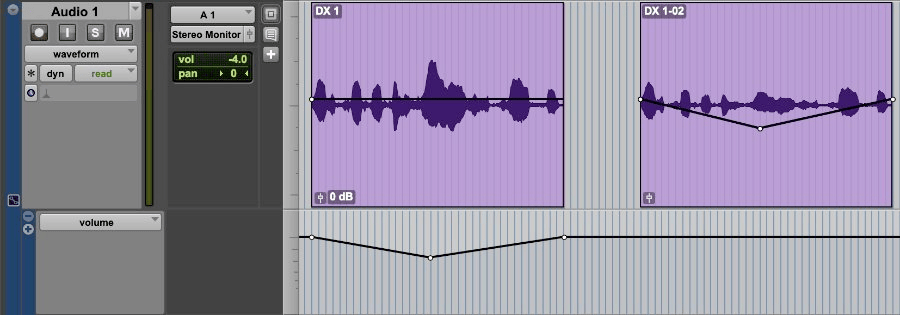
Comencemos viendo las similitudes entre Clip Gain y la automatización de volumen. En realidad no hay tantos. Ambos se pueden utilizar para afectar el nivel de reproducción del contenido de las pistas. Cada uno se puede ajustar con las herramientas Grabber, Trim y Pencil. Tanto la ganancia de clip como la automatización de volumen pueden ser estáticas (es decir, no cambian a lo largo de la duración de un clip) o dinámicas (varian con el tiempo con el uso de puntos de interrupción). La ganancia de clip y la automatización del volumen se pueden copiar, pegar y empujar. En la imagen a continuación, dos instancias del mismo clip se vieron igualmente afectadas en nivel, la primera con automatización de volumen y la segunda con Clip Gain. En ausencia de inserciones de complementos en la pista, ambos sonarían idénticos en la reproducción.
Aquí es donde terminan las similitudes. Consideremos las diferencias entre Clip Gain y la automatización de volumen y cómo esto afecta la forma en que debes usarlos.
Diferencias
Existen muchas diferencias entre Clip Gain y la automatización de volumen y cómo funcionan. Profundizaremos en algunas formas de usar ambos en breve, pero para una referencia rápida, aquí hay una lista.
- La ganancia de clip está preinsertada. El volumen es posterior a la inserción.
- Clip Gain proporciona ajustes desde -144dB hasta +36dB. La automatización del volumen proporciona ajustes desde -144 dB hasta +12 dB.
- Clip Gain se basa en clips y siempre está asociado con un clip cuando se copia, pega o mueve. La automatización del volumen se basa en pistas y puede ser independiente de los clips cuando se mueven con el botón «La automatización sigue a la edición» en la parte superior de la ventana de edición deseleccionado.
- Solo hay una lista de reproducción de automatización de volumen por pista y persiste cuando se cambian las listas de reproducción. La naturaleza basada en clips de Clip Gain significa que se pueden aplicar diferentes configuraciones de ganancia a clips en diferentes listas de reproducción si es necesario. Los números de sufijo de nombre de clip se incrementan cada vez que se realiza un ajuste con Clip Gain y se agrega un nuevo subclip con esas configuraciones aplicadas a la lista de clips. Posteriormente, esto se puede arrastrar con la ganancia de clip intacta.
- Los ajustes de ganancia de clip realizados con la herramienta de lápiz están limitados por la selección de edición, a diferencia de la automatización de volumen que no está limitada por las selecciones de edición.
- La automatización del volumen se puede escribir y modificar en tiempo real con un atenuador. Clip Gain debe crearse y modificarse utilizando las herramientas de edición.
Ahora veamos con más detalle la más importante de estas diferencias
Procesamiento de inserción previo y posterior
Quizás la diferencia más notable entre Clip Gain y la automatización de volumen es que Clip Gain se realiza antes de la inserción, mientras que la automatización de volumen se realiza después de la inserción. Esto es de vital importancia porque la ganancia de clip se produce antes que cualquier complemento que pueda tener en la pista. La categoría más obvia de complementos a la que esto afectará es la dinámica. Subir o bajar algo con Clip Gain significa que estás afectando lo que realmente entra en un compresor o limitador. Ajustar algo con automatización de volumen ajustará el nivel de la señal una vez que ya haya pasado por el complemento. Para dar un ejemplo de cómo esto podría resultar útil, digamos que estás mezclando un documental y hay varios clips de entrevistas en una pista de diálogo, todos los cuales han sido grabados en niveles ligeramente diferentes. Si pusieras un compresor en una de las inserciones sin ajustar la ganancia de clip, los clips que se grabaron más alto activarían el compresor más que los que se grabaron más bajo. Incluso si posteriormente realizaste ajustes con la automatización del volumen, los clips que eran más altos al principio seguirían estando más comprimidos que los grabados en niveles más bajos.
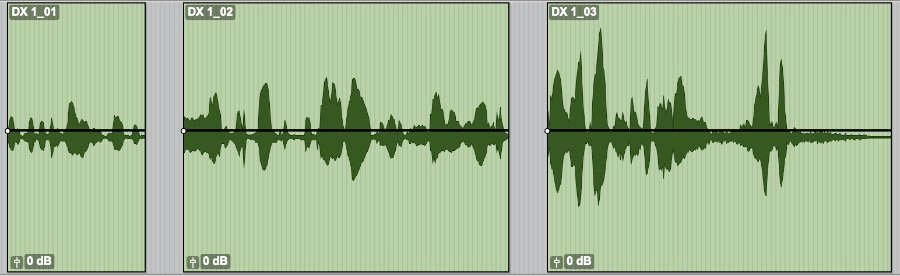
En la imagen siguiente, existen tres clips de diálogo en una pista. No se ha aplicado ninguna ganancia de clip y el tercer clip es mucho más fuerte que el primero. Esto significaría inevitablemente que el clip 3 golpea el compresor con más fuerza que el primero
En la segunda imagen, Clip Gain se ajustó para brindar un nivel percibido similar entre los clips. Debido a que esto es preinserción, la compresión ahora será mucho más consistente entre ellos y evitamos comprimir demasiado el clip que tenía el nivel inicial más alto.
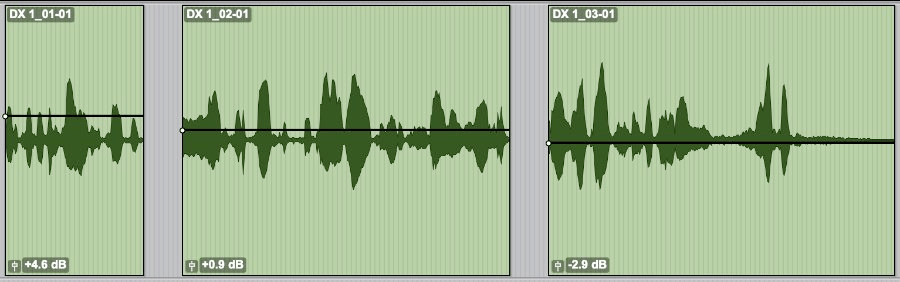
Tiene sentido utilizar Clip Gain como etapa de nivelación preparatoria antes de la mezcla. En el caso del diálogo, se puede aplicar posteriormente la automatización del volumen para equilibrar el diálogo con otros elementos de la mezcla, como la música y los efectos.
Bajar el volumen de la música con ganancia de clip
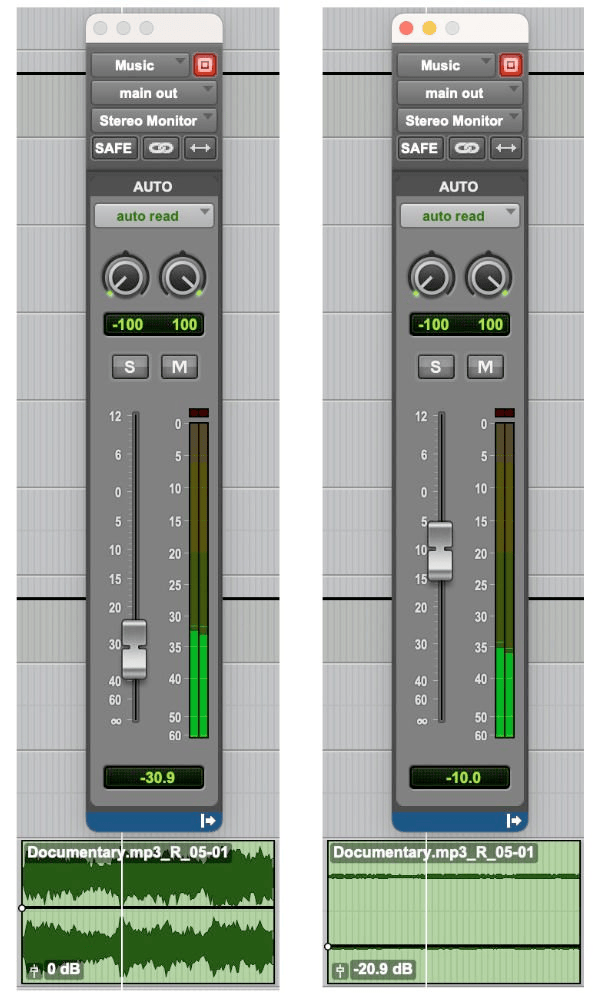
Eche un vistazo a un atenuador y verá que las marcas de dB no son lineales, son logarítmicas. Una pequeña cantidad de movimiento del atenuador cerca de la ganancia unitaria corresponderá a una fracción de un cambio de dB en el nivel. Más cerca de la parte inferior del atenuador, la misma cantidad de movimiento equivaldrá a varios decibelios de cambio de nivel. Cuando se trabaja en podcasts o documentales en los que se desea combinar música masterizada a un alto nivel con diálogos, inevitablemente será necesario bajar bastante el atenuador de la pista musical para equilibrarlo correctamente con el diálogo. Esto puede ser un problema porque es complicado realizar ajustes precisos en los atenuadores cuando estás en la parte inferior del atenuador. En esos casos,
En la imagen de abajo a la izquierda, la música se ha masterizado a un nivel muy alto y el control de volumen debe bajarse mucho para equilibrarlo con el diálogo.
En la imagen de abajo a la derecha, la música se ha reducido con Clip Gain, lo que significa que podemos usar una posición de atenuador más alta. Ahora, al automatizar el volumen, se ofrece más control debido a la naturaleza no lineal del atenuador. Una pequeña desventaja potencial de esto es que la forma de onda de audio ahora es pequeña y es difícil ver los detalles. Sin embargo, todas las formas de onda en la pista se pueden ampliar seleccionando la herramienta Zoomer y manteniendo presionada la tecla Control (Mac) o Inicio (Windows) mientras arrastra hacia arriba o hacia abajo con el mouse sobre la forma de onda
Ejemplo de uso combinado de ganancia de clip y automatización de volumen
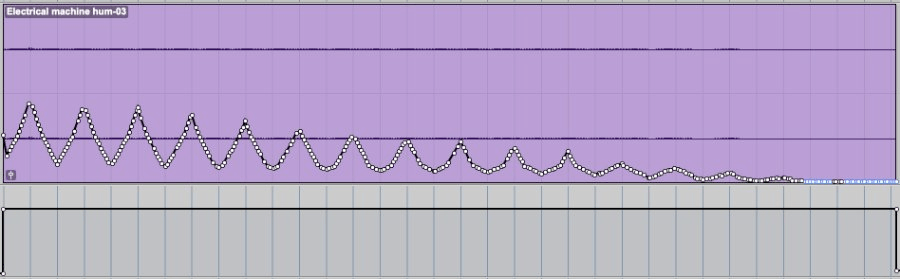
Hay una cantidad infinita de usos potenciales para Clip Gain, pero veremos uno específico que encontré recientemente. La forma de onda de la izquierda en la imagen siguiente muestra un zumbido eléctrico continuo. Necesitaba que esto se desvaneciera gradualmente a lo largo de su duración. Esto fue bastante fácil de hacer con la automatización del volumen, pero también necesitaba que subiera y bajara el nivel mientras se desvanecía continuamente. Esto sería muy complicado de hacer solo con Clip Gain o automatización de volumen, por lo que, como puedes ver en la forma de onda de la derecha, apliqué el efecto de pulsación de nivel ajustando dinámicamente Clip Gain. Esto, sumado a la automatización del volumen, logró el efecto deseado.
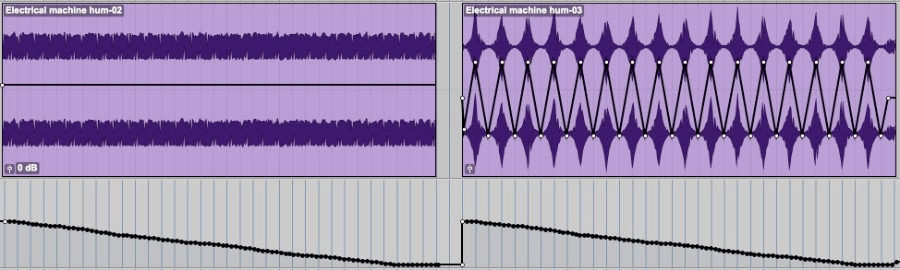
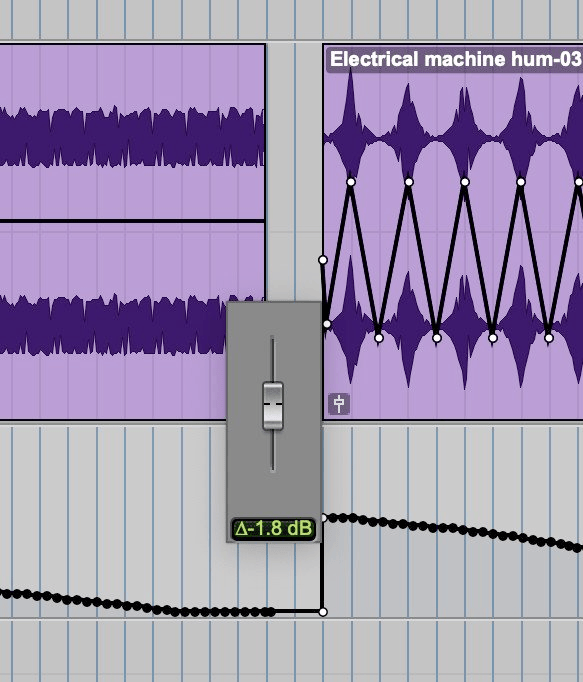
Vale la pena señalar que una vez que se ha aplicado la ganancia de clip dinámica, la pantalla ‘Información de ganancia de clip’ en la parte inferior izquierda del clip no mostrará un valor absoluto. Esto se debe al hecho de que el nivel cambia con el tiempo y, por lo tanto, no existe un valor fijo para todo el clip. Al hacer clic en el icono del mini fader para realizar un ajuste, se mostrará un valor de dB con el símbolo Delta al lado. Este valor Delta denota una cantidad de cambio y le permite aumentar o disminuir la ganancia del clip dinámico en su conjunto.
Conversión entre ganancia de clip y automatización de volumen
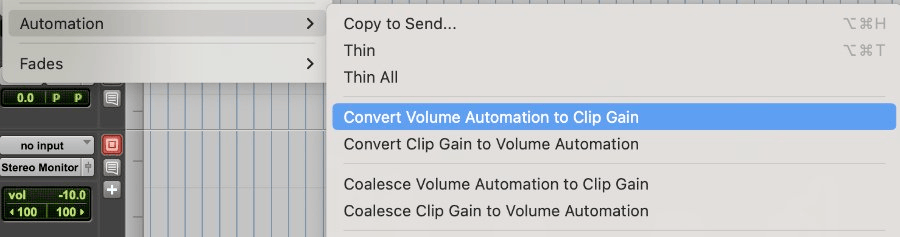
Habrá ocasiones en las que desees convertir la automatización del volumen a Clip Gain o viceversa. Afortunadamente, esto es fácil de hacer. Con los clips que desea afectar seleccionados, vaya al menú Edición de Pro Tools y en la sección Automatización elija la opción correspondiente.
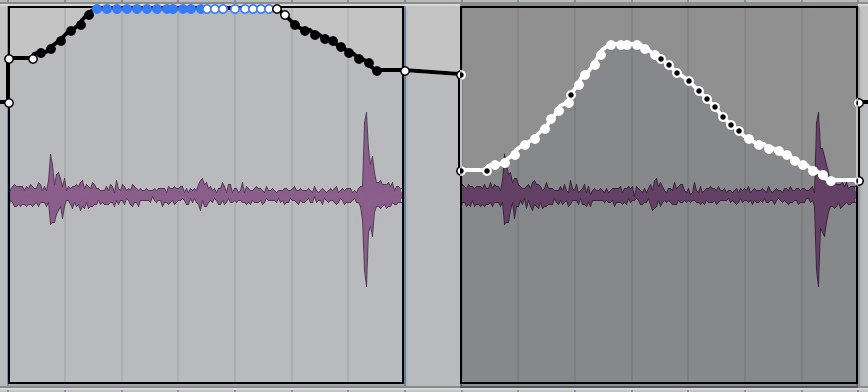
Una cosa a tener en cuenta aquí, aparte de la obvia consideración pre/post fader, es la limitación de +12 dB de la automatización del volumen frente a los +36 dB de Clip Gain. Cualquier valor de ganancia de clip superior a +12 dB se limitará a +12 dB cuando se convierta a automatización de volumen. Sin embargo, Pro Tools conserva un registro de los niveles relativos anteriores y, por lo tanto, si posteriormente desea restaurar el contorno de la automatización, aunque sea en un nivel inferior, aún puede recortarlo todo con la herramienta Recortar. La siguiente imagen muestra puntos de interrupción de volumen que se han convertido desde Clip Gain. En el clip de la izquierda, los puntos de interrupción azules indican niveles que anteriormente excedían los +12 dB. En el clip de la derecha, la automatización del volumen se ha recortado posteriormente, restaurando el equilibrio relativo que se encontraba originalmente en la ganancia del clip.
Cabe señalar que también tienes la opción de renderizar Clip Gain. Esto crea efectivamente un nuevo clip con el efecto de Clip Gain integrado en el audio y una nueva línea plana de Clip Gain. La renderización de ganancia de clip se puede realizar haciendo clic derecho en el icono Información de ganancia de clip dentro del clip y seleccionando Renderizar o seleccionando lo mismo en la sección Ganancia de clip del menú Clip.
Si desea combinar Clip Gain y automatización de volumen, puede optar por fusionarlos. Esto, nuevamente, se encuentra en la sección Automatización del menú Editar. Un caso en el que esto podría ser útil es el ejemplo que vimos anteriormente del zumbido pulsante pero que se desvanece continuamente. Así es como se vería cuando se fusionara con Clip Gain. Esto nos da una línea de volumen plana a la que aplicar automatización adicional si así lo deseamos.
Automatización y recorte de volumen
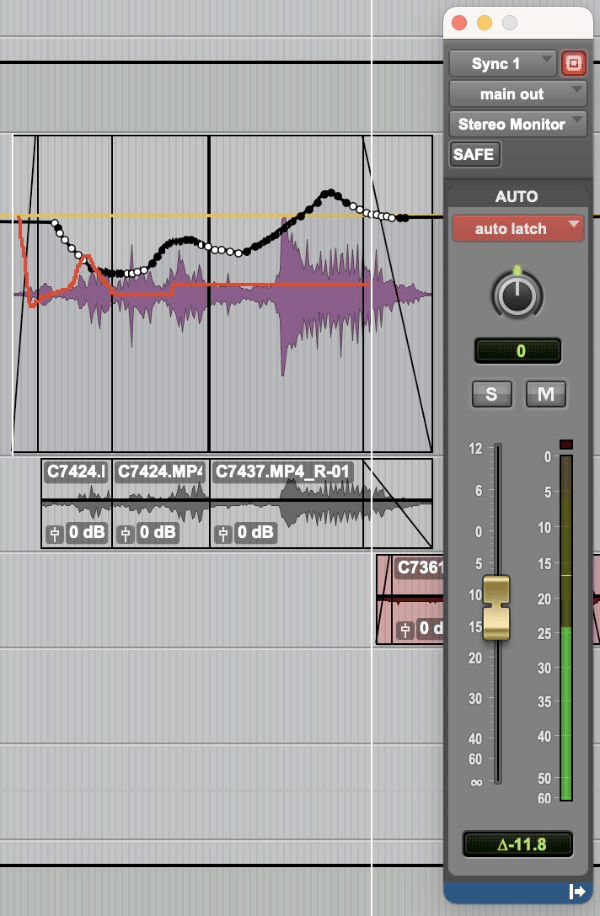
Una de las grandes características de la automatización en Pro Tools es que es bastante amplia en cuanto a las opciones que tenemos para escribirla y modificarla. Esto se aplica a todos los tipos de automatización, incluidos complementos, volumen, volumen de envío, panorámica, panorámica de envío, silencio y silencio de envío. Con la automatización del volumen tenemos muchas opciones sobre cómo aplicarla. Esto incluye el uso del mouse junto con varias herramientas de edición de Pro Tools para crear y ajustar puntos de interrupción y también la automatización en tiempo real con una superficie de control o los atenuadores virtuales en Pro Tools. La automatización del volumen es fácil (con un poco de práctica) de escribir en tiempo real y se puede modificar en pasadas posteriores con el modo de recorte de automatización. La automatización de Pro Tools es tan profunda que merece su propio artículo
La combinación de los conjuntos de funciones de Clip Gain y la automatización de volumen nos proporciona algunas herramientas poderosas para nivelar y mezclar audio en Pro Tools. La ganancia de clip debe considerarse como un medio para preparar el audio antes de la mezcla real. Puede utilizarse como etapa preparatoria y también para algunos fines creativos, como se mencionó en el ejemplo anterior. Además, para el ajuste selectivo de instrumentos o partes vocales demasiado dinámicas, Clip Gain es una excelente manera de suavizar las diferencias mientras se deja libre el atenuador de volumen para equilibrar los diversos elementos de la mezcla entre sí, cambiando dinámicamente donde sea necesario mediante el uso de automatización.


Debe estar conectado para enviar un comentario.